Contents
Cos’è Parallels Client
Parallels Client è l’applicazione che consente di accedere da qualsiasi postazione alle risorse centralizzate del server dello studio. Invece di installare software pesanti sul proprio PC, ci si collega al server che esegue tutto in remoto, visualizzando il risultato sul proprio schermo.
Cosa utilizzare e cosa NO
All’apertura di Parallels Client, nella schermata “Tutte le app”, sono visibili due tipi di risorse:
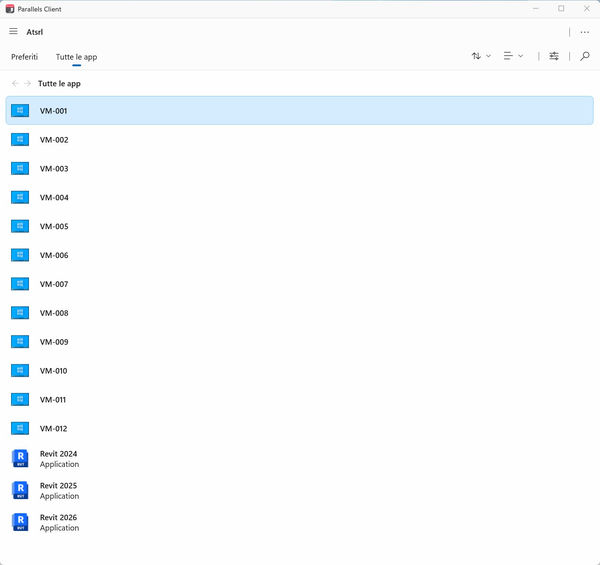
⛔ Macchine virtuali (VM-001 … VM-012) — DA NON UTILIZZARE
Le VM sono risorse legacy che verranno progressivamente dismesse. Ogni VM impegna una quota significativa di risorse del server (RAM, CPU, disco) anche quando non viene realmente utilizzata. Non avviare le macchine virtuali: il loro utilizzo rallenta il server e sottrae risorse alle applicazioni pubblicate, penalizzando tutti gli utenti collegati.
✅ Applicazioni pubblicate (es. Revit 2024, 2025, 2026) — DA UTILIZZARE
Queste sono le risorse corrette da usare. Le applicazioni pubblicate si aprono direttamente sul proprio desktop come se fossero installate localmente, ma girano sul server. Rispetto alle VM, consumano molte meno risorse perché il server alloca solo ciò che serve per la singola applicazione, nel momento in cui viene effettivamente usata.
Nuove applicazioni in arrivo
Nei prossimi giorni l’elenco delle applicazioni pubblicate verrà ampliato con ulteriori software utilizzati nello studio. Le nuove applicazioni compariranno automaticamente nella schermata “Tutte le app” di Parallels Client. Si consiglia di controllare periodicamente la lista e di creare i collegamenti sul desktop per le applicazioni di proprio interesse, seguendo la procedura descritta di seguito.
Come creare un collegamento sul desktop
- Aprire Parallels Client e accedere con le proprie credenziali
- Nella schermata “Tutte le app”, individuare l’applicazione pubblicata desiderata (es. Revit 2026)
- Clic destro sull’applicazione → selezionare “Crea collegamento sul desktop” (o trascinare l’icona direttamente sul desktop)
- Sul desktop comparirà un’icona dell’applicazione: da quel momento basterà un doppio clic per avviarla direttamente, senza dover prima aprire Parallels Client manualmente
Per le applicazioni utilizzate più di frequente, è anche possibile aggiungerle alla sezione “Preferiti” (la tab in alto a sinistra) per ritrovarle immediatamente.
Vantaggi delle applicazioni pubblicate rispetto alle VM
Migliore uso delle risorse — Una VM riserva permanentemente RAM e CPU anche quando non si sta lavorando. Un’applicazione pubblicata usa risorse solo quando è effettivamente aperta, lasciando il server più libero per tutti.
Prestazioni migliori per tutti — Eliminando le VM si libera capacità del server, con beneficio diretto sulla velocità di Revit e degli altri software per tutti gli utenti contemporanei.
Sempre aggiornati — Gli aggiornamenti software vengono fatti una volta sola sul server e sono immediatamente disponibili per tutti. Nessuno deve aggiornare manualmente la propria postazione.
Accesso da ovunque — Con le credenziali dello studio è possibile lavorare da casa, in cantiere o in trasferta, ritrovando lo stesso ambiente di lavoro.
Sicurezza dei dati — I file restano sul server: anche in caso di guasto del proprio PC, nessun dato viene perso. I backup sono gestiti centralmente.
Versioni multiple — È possibile avere più versioni dello stesso software (Revit 2024, 2025, 2026) senza conflitti, selezionando quella necessaria per il progetto in corso.
Consigli pratici
- Non utilizzare le VM: in caso di necessità specifiche, contattare il referente IT
- In caso di lentezza, verificare la propria connessione di rete: Parallels Client richiede una connessione stabile
- Per problemi di accesso, contattare il referente IT
Commenti recenti