Introduzione
Questa guida spiega come configurare le postazioni client per utilizzare il Revit Server 2026 installato su svr-at-001.atsrl.local. Il Revit Server consente la collaborazione workshared tramite protocollo RSN, più performante rispetto alla tradizionale condivisione file su rete (SMB).
svr-at-001.atsrl.local (10.0.0.76)Versione: Revit Server 2026
1. Installazione del file RSN.ini
Il file RSN.ini è il file di configurazione che indica a Revit dove trovare il Revit Server. Senza questo file, Revit non mostrerà l’opzione per navigare verso il server.
1.1 Dove trovare il file
Il file RSN.ini preconfigurato è disponibile nella cartella condivisa:
\\srv002.atsrl.local\Work02\0000 LIBRARY\Revit server 20261.2 Dove copiarlo
Copiare il file RSN.ini nel seguente percorso sulla propria postazione:
C:\ProgramData\Autodesk\Revit Server 2026\Config\RSN.ini- Se la cartella
Confignon esiste, crearla manualmente. - Verificare che l’estensione del file sia realmente
.inie non.ini.txt. Attivare la visualizzazione delle estensioni in Esplora File per controllare. - La cartella
ProgramDataè nascosta: digitare il percorso direttamente nella barra indirizzi di Esplora File.
1.3 Contenuto del file
Il file contiene semplicemente il nome del server:
svr-at-001.atsrl.local1.4 Riavvio di Revit
Dopo aver copiato il file RSN.ini, è necessario chiudere e riaprire Revit. Il file viene letto solo all’avvio dell’applicazione.
2. Configurazione dell’Accelerator
Il Revit Server Accelerator migliora le prestazioni fungendo da cache locale. Nel nostro caso, il server stesso (svr-at-001) funge anche da Accelerator.
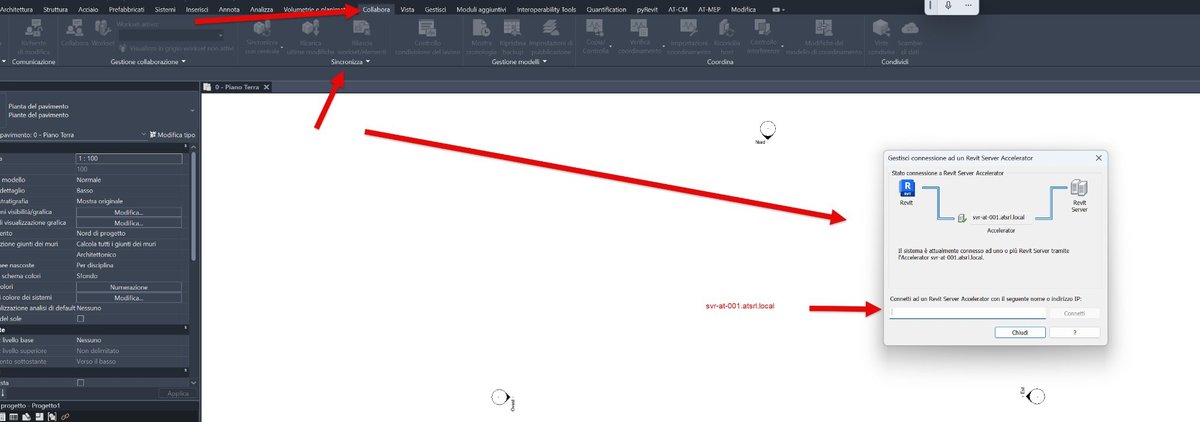
2.1 Impostare l’Accelerator da Revit
- In Revit, andare su Scheda Collabora → pannello Sincronizza → freccia del drop-down
- Selezionare “Gestisci connessione al Revit Server Accelerator”
- Nel campo in basso inserire:
svr-at-001.atsrl.local - Cliccare Connetti
- Verificare che l’icona mostri una connessione riuscita
2.2 Metodo alternativo (variabile d’ambiente)
In alternativa, è possibile impostare l’Accelerator tramite variabile d’ambiente di sistema. Aprire PowerShell come Amministratore ed eseguire:
[System.Environment]::SetEnvironmentVariable("RSACCELERATOR2026", "svr-at-001.atsrl.local", "Machine")Riavviare Revit dopo aver impostato la variabile.
3. Attivazione dei Workset (Prerequisito)
Per attivare i Workset:
- Aprire il progetto in Revit
- Andare su Scheda Collabora → Workset (oppure “Abilita worksharing”)
- Confermare l’attivazione dei Workset
- Revit creerà automaticamente i workset predefiniti
Una volta attivati i Workset, l’icona del Revit Server comparirà nella barra laterale delle finestre Apri e Salva con nome.
4. Salvare un modello su Revit Server
Una volta che il file RSN.ini è installato, i Workset sono attivi e Revit è stato riavviato:
- Andare su File → Salva con nome → Progetto
- Nella barra laterale sinistra della finestra di dialogo, cliccare sull’icona “Rete Revit Server”
- Apparirà il server
svr-at-001.atsrl.localnel pannello destro - Fare doppio clic sul server per navigare nelle cartelle
- Scegliere la cartella di destinazione e assegnare un nome al file
- Cliccare Salva
Il modello verrà salvato come modello centrale su Revit Server. Il percorso del modello sarà nel formato:
RSN://svr-at-001.atsrl.local/NomeCartella/NomeModello.rvt5. Aprire un modello da Revit Server
- Andare su File → Apri → Progetto
- Nella barra laterale sinistra, cliccare sull’icona “Rete Revit Server”
- Fare doppio clic su
svr-at-001.atsrl.local - Navigare fino al modello desiderato
- Selezionare il file e cliccare Apri
Revit creerà automaticamente un file locale sulla postazione. Da quel momento il flusso di lavoro è identico al worksharing tradizionale:
- Lavorare normalmente sul file locale
- Usare “Sincronizza con il modello centrale” (scheda Collabora) per sincronizzare le modifiche con il server
6. Riepilogo Rapido
| Passo | Azione |
|---|---|
| 1 | Copiare RSN.ini da \\srv002\Work02\0000 LIBRARY\Revit server 2026 a C:\ProgramData\Autodesk\Revit Server 2026\Config\ |
| 2 | Riavviare Revit |
| 3 | Configurare l’Accelerator: Collabora → Sincronizza (drop-down) → Gestisci connessione → svr-at-001.atsrl.local |
| 4 | Attivare i Workset nel progetto (Collabora → Workset) |
| 5 | Salvare/Aprire tramite icona “Rete Revit Server” nelle finestre di dialogo |
7. Risoluzione Problemi
| Problema | Soluzione |
|---|---|
| L’icona “Rete Revit Server” non compare in “Salva con nome” | I Workset non sono attivati. Attivarli da Collabora → Workset |
| L’icona “Rete Revit Server” non compare né in Apri né in Salva | Il file RSN.ini manca o ha estensione errata (.ini.txt). Verificare il percorso e riavviare Revit |
| Accelerator “non trovato” | Verificare la connettività di rete: Test-NetConnection svr-at-001.atsrl.local -Port 80 e -Port 808 |
| Il server non compare dopo aver cliccato sull’icona Revit Server | Il file RSN.ini è vuoto o contiene un nome server errato. Verificare il contenuto |
Commenti recenti